

Pernah merasa sudah menyiapkan materi presentasi dengan baik, tetapi audiens justru terlihat pasif saat presentasi online?
Ada yang mematikan kamera, tidak merespons pertanyaan, atau sibuk dengan aktivitas lain.
Situasi seperti ini bisa membuat presenter kesulitan membangun interaksi dan menjaga perhatian audiens.
Presentasi online memiliki tantangan yang berbeda dari presentasi tatap muka.
Kamu tidak selalu bisa melihat reaksi audiens atau mengandalkan bahasa tubuh untuk mengetahui apakah mereka memahami materi.
Karena itu, kamu perlu memperhatikan cara menyampaikan pesan, mengatur tampilan kamera dan suara, serta memanfaatkan fitur konferensi video untuk membangun interaksi.
Lalu, bagaimana cara melakukan presentasi online di zoom meeting agar lebih meyakinkan?
Berikut beberapa tips yang bisa kamu terapkan.
1. Pastikan Perangkat Siap

Sebelum memikirkan cara tampil di depan audiens, pastikan perangkat dan koneksi internet siap digunakan.
Suara yang tidak jelas, gambar terlalu gelap, atau koneksi yang terputus bisa membuat audiens kesulitan mengikuti presentasi online.
Ada beberapa hal yang perlu kamu periksa sebelum presentasi dimulai:
Periksa mikrofon. Pastikan suaramu terdengar jelas dan tidak bergema. Jika suara dari speaker masuk kembali ke mikrofon, gunakan headset untuk mengurangi gema.
Atur posisi kamera. Letakkan kamera sejajar dengan mata agar wajah terlihat proporsional dan kamu bisa menatap kamera dengan nyaman.
Perhatikan pencahayaan. Pastikan wajah mendapat cukup cahaya. Letakkan sumber cahaya di depan atau sedikit di samping wajah, bukan tepat di belakang tubuh.
Pilih latar belakang yang rapi. Singkirkan benda-benda yang bisa mengalihkan perhatian audiens. Jika menggunakan virtual background, pilih tampilan sederhana agar wajah tetap terlihat jelas.
Pastikan koneksi internet stabil. Jika memungkinkan, gunakan jaringan yang andal dan tutup aplikasi yang tidak diperlukan agar koneksi tidak terbebani.
Sebelum peserta lain bergabung, buka aplikasi rapat lebih awal untuk memeriksa pengaturan audio dan video.
Jika menggunakan Zoom, manfaatkan fitur Test Speaker and Microphone untuk memastikan suara terdengar dengan baik.
Persiapan ini membantumu lebih fokus menyampaikan materi tanpa terganggu masalah teknis saat presentasi berlangsung.
2. Buat Slide Materi Mudah Dipahami
Slide yang terlihat jelas di layar laptop belum tentu nyaman dibaca oleh semua peserta.
Sebagian audiens mungkin mengikuti presentasi melalui ponsel atau perangkat dengan layar lebih kecil.
Jika teks terlalu rapat atau informasi terlalu padat, mereka akan kesulitan memahami isi slide.
Karena itu, buat slide materi dengan tampilan sederhana dan pesan yang mudah ditangkap.
Gunakan ukuran teks yang cukup besar, pilih warna dengan kontras yang jelas, dan fokuskan setiap slide pada satu gagasan utama.
Jika menyajikan data, gunakan grafik atau visual yang membantu audiens memahami informasi dengan lebih cepat.
Jika kamu ingin membuat slide yang lebih rapi dan profesional tanpa harus mendesain semuanya dari awal, kamu bisa menggunakan Template Presentasi dari PRESENTA. Tersedia berbagai pilihan desain yang bisa disesuaikan dengan kebutuhan presentasi, baik untuk keperluan bisnis, pekerjaan, maupun akademik.
Selain desain slide, pastikan materi memiliki alur yang jelas agar audiens bisa mengikuti penjelasanmu dari awal hingga akhir.
Buka dengan konteks yang relevan. Awali presentasi dengan masalah, pertanyaan, atau situasi yang dekat dengan audiens.
Jelaskan poin utama secara berurutan. Sampaikan informasi terpenting terlebih dahulu, lalu lanjutkan dengan penjelasan pendukung.
Sertakan contoh atau bukti. Gunakan ilustrasi, data, atau studi kasus untuk memperjelas pesan.
Akhiri dengan kesimpulan. Tegaskan kembali inti presentasi dan hal yang perlu diingat atau dilakukan audiens.
Misalnya, saat mempresentasikan hasil evaluasi bisnis, jangan langsung menampilkan tabel berisi banyak angka.
Sampaikan temuan utamanya terlebih dahulu, kemudian gunakan grafik untuk menunjukkan data yang mendukung temuan tersebut.
Dengan slide yang mudah dibaca dan alur materi yang terarah, audiens dapat memahami pesan dengan lebih mudah tanpa harus berusaha keras mengikuti setiap informasi di layar.
3. Optimalkan Share Screen
Salah satu fitur penting dalam presentasi online adalah Share Screen.
Fitur ini memungkinkanmu menampilkan slide, dokumen, grafik, atau aplikasi yang dibutuhkan selama presentasi.
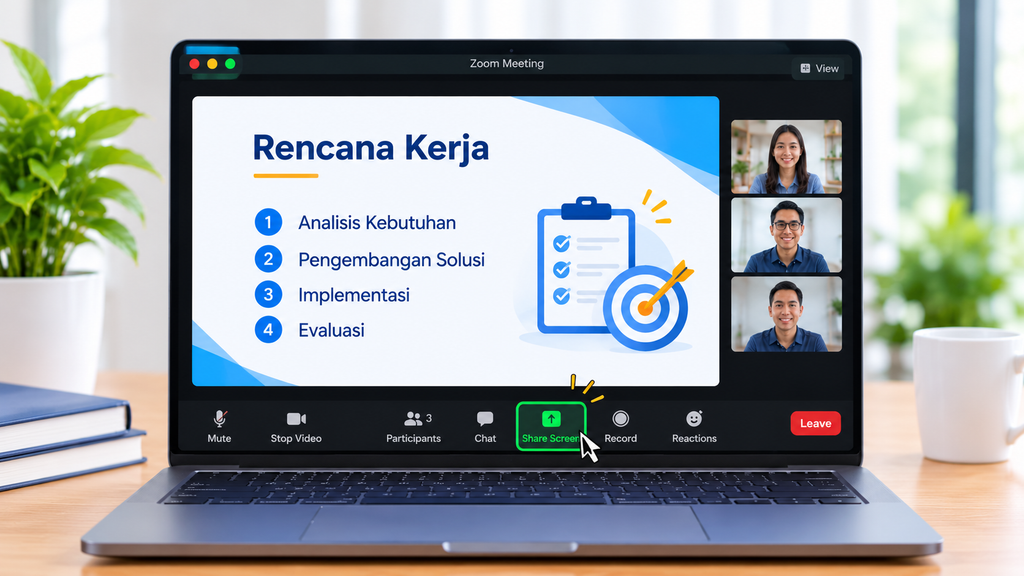
Namun, berbagi layar tanpa persiapan bisa mengganggu jalannya presentasi.
Audiens mungkin melihat desktop yang penuh ikon, notifikasi pribadi, atau jendela aplikasi yang tidak berkaitan dengan materi.
Agar tampilan presentasi tetap rapi, lakukan beberapa persiapan berikut:
Buka file presentasi sebelum rapat dimulai. Pastikan file bisa dibuka dan semua materi siap ditampilkan.
Tutup aplikasi yang tidak diperlukan. Hindari notifikasi atau dokumen lain yang bisa mengganggu perhatian audiens.
Pilih jendela yang tepat. Saat menggunakan Share Screen, pastikan kamu membagikan jendela presentasi yang ingin ditampilkan.
Sesuaikan slide dengan penjelasan. Pastikan slide yang tampil relevan dengan materi yang sedang kamu bahas.
Periksa pengaturan suara. Jika ingin memutar video atau audio, aktifkan opsi berbagi suara agar audiens bisa mendengarnya.
Jika presentasimu hanya menggunakan PowerPoint, berbagi jendela presentasi biasanya lebih praktis daripada menampilkan seluruh desktop.
Namun, jika perlu berpindah-pindah aplikasi, berbagi seluruh layar bisa menjadi pilihan yang lebih sesuai.
Selain memastikan tampilan layar tetap rapi, perhatikan juga cara menyampaikan materi. Jangan hanya membaca teks yang muncul di slide.
Gunakan slide sebagai alat bantu visual, lalu jelaskan informasi penting dengan bahasamu sendiri.
Dengan begitu, audiens tidak hanya melihat isi presentasi, tetapi juga lebih mudah memahami pesan yang kamu sampaikan.
4. Tatap Kamera dengan Percaya Diri
Dalam presentasi tatap muka, kontak mata membantu kamu membangun hubungan dengan audiens.
Saat presentasi online, kamu bisa menciptakan kesan serupa dengan mengarahkan pandangan ke kamera.
Melihat wajah peserta di layar memang terasa lebih alami. Namun, jika kamu terus-menerus melihat layar, pandanganmu bisa terlihat tidak mengarah kepada audiens.
Untuk mengatasinya, letakkan jendela rapat sedekat mungkin dengan kamera. Saat menyampaikan pesan penting, arahkan pandangan ke lensa selama beberapa saat.
Setelah itu, kamu bisa kembali melihat layar untuk memantau respons peserta atau memeriksa materi.
Kamu tidak perlu menatap kamera sepanjang waktu karena hal itu justru bisa membuat penampilan terasa kaku.
Gunakan kontak mata virtual pada momen penting, seperti saat membuka presentasi, menegaskan pesan utama, atau menyampaikan kesimpulan.
Selain kontak mata, perhatikan juga ekspresi wajah dan postur tubuh.
Duduklah dengan tegak tetapi tetap rileks. Gunakan ekspresi yang natural dan gerakan tangan seperlunya untuk membantu menekankan penjelasan.
Cara berbicara juga memengaruhi kesan yang kamu bangun. Hindari berbicara terlalu pelan, monoton, atau terburu-buru.
Variasikan intonasi, berikan penekanan pada kata-kata penting, dan sisakan jeda setelah menyampaikan gagasan utama agar audiens memiliki waktu untuk memahami pesanmu.
Kombinasi kontak mata virtual, ekspresi yang natural, postur yang baik, dan suara yang jelas dapat membuatmu terlihat lebih siap dan percaya diri saat menyampaikan presentasi.
5. Jangan Hanya Berbicara, Libatkan Audiens
Salah satu tantangan presentasi online adalah sulit mengetahui apakah audiens benar-benar mengikuti penjelasanmu.
Kamera yang mati dan minimnya respons membuat presenter tidak selalu bisa membaca reaksi peserta.
Karena itu, jangan menunggu sesi tanya jawab di akhir untuk mulai berinteraksi.
Ajak audiens terlibat sejak awal melalui pertanyaan singkat, kolom chat, atau fitur interaktif yang sesuai.

Berikut beberapa cara yang bisa kamu terapkan:
Ajukan pertanyaan pembuka. Mulai dengan pertanyaan yang dekat dengan pengalaman peserta. Misalnya, “Siapa yang pernah kesulitan menyampaikan ide saat rapat online?” Berikan waktu bagi mereka untuk menjawab melalui suara atau chat.
Manfaatkan fitur chat. Minta peserta menuliskan pendapat, jawaban singkat, atau pertanyaan. Cara ini cocok untuk presentasi dengan banyak peserta atau ketika mereka belum nyaman berbicara langsung.
Gunakan polling. Jika tersedia pada pengaturan aplikasi yang digunakan, polling bisa membantu mengumpulkan pendapat atau mengetahui pemahaman peserta dengan cepat.
Berikan waktu untuk merespons. Setelah mengajukan pertanyaan, jangan langsung melanjutkan materi. Beri peserta waktu untuk berpikir dan menyampaikan jawaban.
Tanggapi jawaban peserta. Jika ada respons menarik di kolom chat, berikan tanggapan atau hubungkan jawaban tersebut dengan materi yang sedang dibahas. Dengan begitu, peserta merasa dilibatkan dalam percakapan.
Misalnya, setelah menjelaskan strategi komunikasi, kamu bisa bertanya, “Dari tiga pendekatan tadi, mana yang paling sulit kamu terapkan di tempat kerja?”
Jawaban peserta bisa menjadi bahan diskusi sekaligus membantumu mengetahui bagian mana yang perlu dijelaskan lebih lanjut.
Interaksi tidak harus dilakukan setiap menit. Pilih momen yang tepat agar keterlibatan audiens mendukung tujuan presentasi tanpa mengganggu alur penjelasan.
6. Atur Waktu Presentasi
Presentasi online yang terlalu panjang tanpa jeda bisa membuat audiens kehilangan fokus.
Namun, tidak ada durasi ideal yang berlaku untuk semua presentasi. Waktu yang dibutuhkan bergantung pada tujuan, kompleksitas materi, dan kebutuhan peserta.
Jika kamu mendapat waktu 30 menit, misalnya, jangan menghabiskan hampir seluruhnya untuk menjelaskan materi tanpa memberi kesempatan kepada audiens untuk berinteraksi.
Buat pembagian waktu sejak awal untuk pembukaan, penjelasan inti, sesi interaksi, dan kesimpulan.
Jika materinya cukup panjang, selingi penjelasan dengan pertanyaan atau contoh kasus agar audiens punya waktu untuk memahami informasi sebelum beralih ke topik berikutnya.
Perhatikan juga transisi antarbagian. Beri tahu audiens ketika kamu akan berpindah topik agar mereka bisa mengikuti alur pembahasan dengan lebih mudah.
Misalnya, “Setelah memahami masalahnya, sekarang kita masuk ke tiga solusi yang bisa diterapkan.”
Sesuaikan cara mengelola diskusi dengan jumlah peserta. Jika pesertanya banyak, kamu bisa mengumpulkan pertanyaan melalui kolom chat dan membahasnya pada waktu yang telah ditentukan.
Sementara itu, dalam kelompok kecil, kamu bisa lebih leluasa membuka diskusi di tengah penjelasan.
Dengan pembagian waktu yang jelas dan alur yang terarah, kamu bisa menyampaikan materi secara efektif tanpa membuat audiens kewalahan mengikuti presentasi.
7. Antisipasi Kendala Teknis
Meskipun sudah melakukan persiapan, kendala teknis tetap bisa terjadi.
Koneksi internet mendadak tidak stabil, suara terputus, atau materi gagal ditampilkan bisa mengganggu jalannya presentasi.
Karena itu, jangan hanya menyiapkan materi utama. Siapkan juga alternatif agar kamu tetap bisa melanjutkan presentasi ketika masalah muncul.
Simpan file presentasi dalam format PDF sebagai cadangan dan pastikan file mudah ditemukan.
Ketika koneksi terputus, masuk kembali ke ruang rapat sesegera mungkin. Jika memungkinkan, mintalah bantuan rekan untuk memantau kolom chat atau menangani masalah teknis.
Setelah terhubung, jelaskan secara singkat bagian yang sedang dibahas agar audiens bisa mengikuti presentasi kembali.
Jika fitur Share Screen bermasalah, coba pilih ulang jendela presentasi yang benar. Kamu juga bisa meminta peserta membuka file materi yang telah dibagikan sebelumnya jika memungkinkan.
Untuk presentasi dengan banyak peserta, moderator dapat membantu memantau pertanyaan, mengatur giliran bicara, atau memberi tahu jika ada masalah audio.
Sementara itu, dalam rapat yang lebih kecil, kamu bisa menangani situasi tersebut sendiri selama sudah menyiapkan langkah alternatif.
Saat kendala terjadi, usahakan tetap tenang. Sampaikan masalah secara singkat, lakukan langkah perbaikan, lalu lanjutkan presentasi.
Ingin mengadakan training presentasi online dan tatap muka buat perusahaan/organisasi Anda?
Hubungi tim PRESENTA di 0811-1880-84 (Putri) untuk kebutuhan training terbaik.
PRESENTA juga siap memberikan training online terbaik buat perusahaan Anda.
Kamu tidak perlu meminta maaf berulang kali atau menjelaskan masalah terlalu panjang.
Sikap yang tenang dan tanggap akan membantumu tetap terlihat profesional meskipun situasi tidak berjalan sesuai rencana.
Kesimpulan
Presentasi online yang meyakinkan tidak hanya bergantung pada kualitas slide atau kelengkapan perangkat.
Kamu juga perlu menyampaikan materi dengan alur yang jelas, berbicara dengan percaya diri, dan melibatkan audiens selama presentasi berlangsung.
Sebelum memulai, pastikan perangkat siap, materi mudah dipahami, dan fitur yang dibutuhkan berfungsi dengan baik.
Saat menyampaikan materi, arahkan pandangan ke kamera pada momen penting, gunakan intonasi yang bervariasi, dan ajukan pertanyaan untuk membangun interaksi dengan audiens.
Jangan lupa berlatih sebelum presentasi agar kamu lebih siap menghadapi berbagai situasi.
Dengan persiapan yang matang dan penyampaian yang tepat, kamu bisa menjelaskan ide dengan lebih jelas, membangun kepercayaan, dan membuat audiens lebih mudah memahami pesan yang disampaikan.

Ingin Belajar Presentasi Lebih Mendalam?
Jika kamu ingin terus mengembangkan kemampuan presentasi, kamu bisa mulai dengan menonton berbagai video di channel YouTube PRESENTA. Di sana tersedia beragam tips praktis seputar presentasi, public speaking, komunikasi, hingga desain slide yang dapat langsung kamu praktikkan.
Apabila ingin belajar secara lebih terstruktur dengan bimbingan trainer berpengalaman, kamu juga dapat mengikuti program Smart Presentation di PRESENTA dan kursus presentasi memukau di Presenta Academy.
Dalam program ini, kamu akan mempelajari cara menyusun materi yang runtut, membuat slide yang efektif, serta membawakan presentasi dengan lebih percaya diri di berbagai situasi profesional.
Apa pun tahap kemampuanmu saat ini, teruslah berlatih. Semakin sering kamu mencoba, semakin percaya diri kamu berbicara di depan audiens dan semakin besar pula peluang presentasimu memberikan dampak yang diharapkan.

Pertanyaan yang Sering Diajukan (FAQ)
Bagaimana cara memastikan audio saya terdengar jelas saat presentasi online?
Gunakan headset atau mikrofon eksternal untuk kualitas suara terbaik dan minimalkan gangguan. Pastikan juga koneksi internet Anda stabil.
Apa yang harus saya lakukan jika koneksi internet saya tiba-tiba bermasalah?
Siapkan rencana cadangan, seperti menggunakan hotspot dari ponsel atau meminta rekan untuk melanjutkan presentasi sementara Anda mencari solusi.
Bagaimana cara menjaga kontak mata dengan audiens di Zoom?
Tatap lensa kamera kamu saat berbicara, bukan layar Zoom. Memposisikan jendela Zoom dekat kamera dapat membantu.
Seberapa penting latar belakang saat presentasi di Zoom?
Latar belakang yang rapi dan minim gangguan sangat penting. Gunakan dinding polos, rak buku tertata, atau fitur virtual background Zoom.
Bagaimana cara membuat slide presentasi di Zoom lebih menarik?
Gunakan visual yang persuasif, desain yang ringkas, dan hindari teks berlebihan. Manfaatkan fitur Zoom Slides atau fitur Zoom di PowerPoint untuk navigasi dinamis.

Download Buku “Presentasi Memukau”
Buku yang akan membantu Anda menguasai keterampilan penting dalam menyusun, mendesain dan membawakan presentasi dengan efektif dan memukau. GRATIS!

 |
